mirror of
https://github.com/jkocon/g-helper.git
synced 2026-02-23 13:00:52 +01:00

352 lines
21 KiB
Markdown
352 lines
21 KiB
Markdown
# G-Helper——轻量级的华硕笔记本控制中心
|
||
[](https://u24.gov.ua/)
|
||
[](https://GitHub.com/seerge/g-helper/releases/)
|
||
[](https://GitHub.com/seerge/g-helper/releases/) [](https://GitHub.com/seerge/g-helper/stargazers/)
|
||
|
||
|
||
语言: [English](https://github.com/seerge/g-helper#readme) | 中文
|
||
|
||
适用于华硕(Asus)笔记本电脑的轻量级 Armoury Crate (奥创控制中心)替代品,在功能几乎相同的同时减少不必要的服务以减轻负载。
|
||
G-helper兼容所有主流型号,例如 ROG 幻14、幻15、幻16、幻13、幻X、天选(飞行堡垒)系列、枪神/魔霸系列、创系列、灵耀系列、无畏系列、ROG Ally 等!
|
||
|
||
|
||
# [:floppy_disk:下载应用](https://github.com/seerge/g-helper/releases/latest/download/GHelper.zip)
|
||
|
||
如果你喜欢这个应用,请[给这个项目⭐️](https://github.com/seerge/g-helper) 或者向别人推荐它!
|
||
|
||
[常见问题解答(FAQ)](#常见问题解答)
|
||
|
||
[安装指南](#安装指南)
|
||
|
||
[高级用户设置](#高级用户设置)
|
||
|
||
### 通过paypal支持本项目:[:euro: EUR](https://www.paypal.com/donate/?hosted_button_id=4HMSHS4EBQWTA)或者[💵 USD](https://www.paypal.com/donate/?hosted_button_id=SRM6QUX6ACXDY)
|
||
|
||
[](https://github.com/seerge/g-helper/releases/latest/download/GHelper.zip)
|
||
|
||
_如果你在别的地方提到这个软件-请记得加上这个项目的网址。十分感谢。_
|
||
|
||
## 🎁 主要优点
|
||
|
||
1. 自动且无缝的独立显卡模式切换(不需要关闭所有应用或执行其他操作)
|
||
2. 可以手动调整所有的性能模式(包括自定义风扇曲线以及PPTs(Platform Power Threshold,即CPU总功耗,下文简称PPTs--译注))
|
||
3. 极致的轻量化,几乎不消耗任何资源,也不需要安装系统服务。只需要下载一个exe文件就可以运行。
|
||
4. 简洁的界面设计,可以轻松调整所有设置。
|
||
5. FN 锁定和自定义热键
|
||
|
||

|
||
|
||
|
||
|
||
### ⚡️ 主要功能
|
||
|
||
1. **性能模式**: 静音模式 - 平衡模式 - 增强模式 (笔电bios内置的性能模式,附带默认的风扇曲线)
|
||
2. **显卡模式**: 集显模式 - 标准模式 - 独显直连 - 自动切换
|
||
3. 笔记本屏幕刷新率 60hz 或 120hz 自动调节(或者 144hz 等刷新率),包括屏幕Overdrive(OD,即ROG系列的屏幕快速响应/快显功能--译注)功能
|
||
4. 可调节的风扇曲线、电源功耗设置(PPTs)(_注:请谨慎调节!_)和CPU超频选项
|
||
5. ROG Anime matrix 光显矩阵屏控制, 感谢项目 [Starlight](https://github.com/vddCore/Starlight) + 应用侧的一些调整,包括动画GIF图片
|
||
6. 键盘灯光效果和颜色设置 (包括睡眠模式下的灯光效果和对飞行堡垒/天选系列的键盘支持)
|
||
7. 对M按键的自定义设置和 FN+X 快捷键的自定义
|
||
8. CPU/GPU温度、风扇转速和电池充放电功率显示
|
||
9. 电池充电上限设置,保护电池健康度
|
||
10. Nvidia GPU 超频和降压
|
||
11. XG Mobile 控制
|
||
12. AMD CPU 的降压
|
||
13. BIOS和驱动的升级
|
||
14. 华硕鼠标的配置修改
|
||
15. Mini-LED 屏幕的多区调光
|
||
16. 低亮度防闪烁功能和显示风格的修改
|
||
|
||
### ⚙️ 当使用电池供电或插上电源时,自动切换:
|
||
|
||
- 性能模式 (软件会记住上一次使用电池或插上电源时的电源模式)
|
||
- 自动切换独立显卡模式 - 使用电池时停用独显,并在插上电源时重新启用
|
||
- 自动切换屏幕刷新率 (使用电池时切换为 60hz,插入电源后切换为 120+ hz)
|
||
- 使用电池时键盘背光可自动关闭
|
||
|
||
为了保证自动切换功能和按键绑定功能的正常工作,软件需要在后台运行并显示一个托盘图标。这并不会消耗其他资源。
|
||
|
||
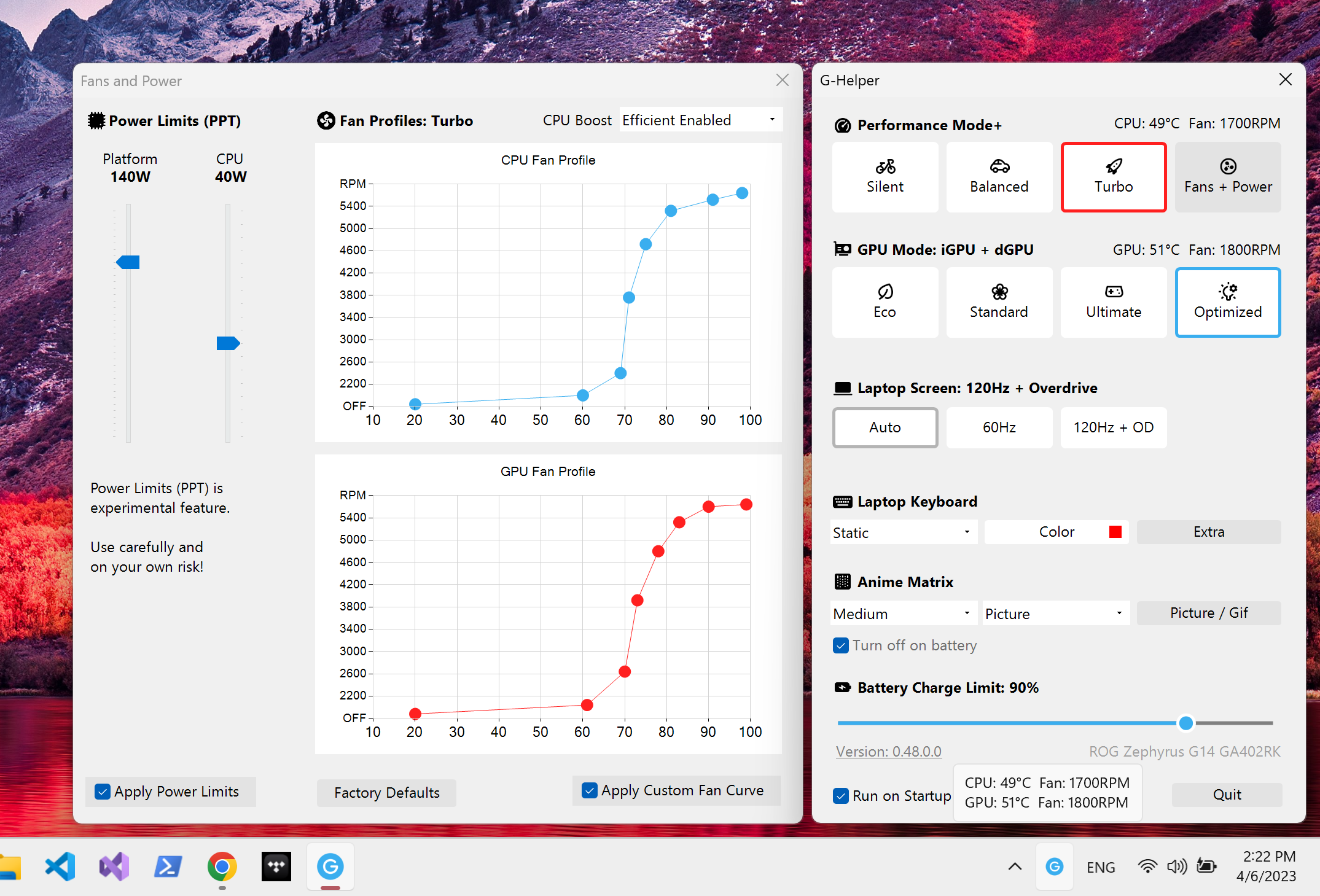
### 🚀 性能模式
|
||
|
||
性能模式与 Armoury Crate(奥创控制中心)中的 **保持一致**,因为这些设置与其对应的风扇曲线都被保存在bios中
|
||
|
||
1. 静音 (风扇转速最小或完全停转, 70W 总PPT, 其中 CPU 最高 45W PPT) + windows电源模式设置为最长续航/省电模式
|
||
2. 平衡/性能 (平衡模式的风扇曲线设置, 100W 总PPT, 其中 CPU 最高 45W PPT) + windows电源模式设置为平衡
|
||
3. 增强 (激进的风扇曲线设置, 125W 总PPT, 其中 CPU 最高 80W PPT) + windows电源模式设置为高性能/最佳性能
|
||
|
||
_PPTs 默认在 幻14 2022版上显示, 对于其他型号 PPTs 的显示将会有所变化,因为它们在bios中的设置不同。_
|
||
|
||
|
||
|
||
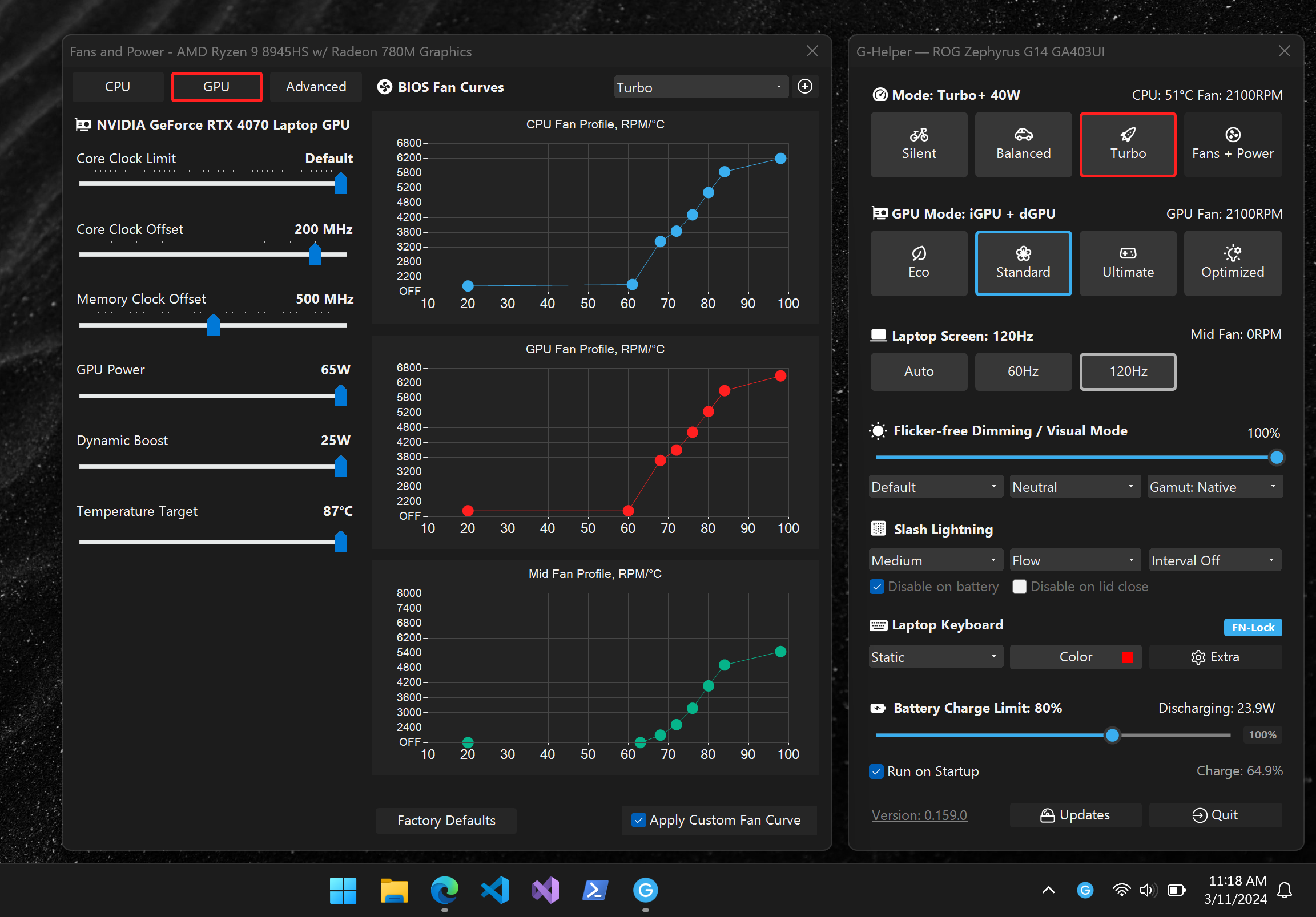
### 🎮 显卡模式
|
||
|
||
1. 集显模式 : 只启用低功耗的内置显卡, 核显连接笔电内置屏幕
|
||
2. 标准模式 (MS Hybrid) : 同时启用核显与独显, 核显连接笔电内置屏幕
|
||
3. 独显直连: 同时启用核显与独显, 但独显直连笔电屏幕 (仅在幻14 2022版等机型上支持)
|
||
4. 自动切换: 使用电池时关闭独显(集显模式),并在插上电源后重新启用独显(混合输出)
|
||
|
||
|
||
|
||

|
||
|
||
### :mouse: 华硕鼠标和其他外设的支持
|
||
|
||
[目前支持的型号](https://github.com/seerge/g-helper/discussions/900)
|
||
|
||
*对于中国大陆发行的版本请自行参考
|
||
- ROG Chakram X (P708)
|
||
- ROG Chakram Core (P511)
|
||
- ROG Gladius II and Gladius II Origin (P502 and P504)
|
||
- ROG Gladius III
|
||
- ROG Gladius III Wireless
|
||
- ROG Harpe Ace Aim Lab Edition
|
||
- ROG Keris Wireless
|
||
- ROG Strix Carry (P508)
|
||
- ROG Strix III Gladius III Aimpoint Wireless (P711)
|
||
- ROG Strix Impact III (P518)
|
||
- ROG Spatha
|
||
- ROG Strix Impact II Wireless
|
||
- TUF Gaming M4 Wireless (P306)
|
||
- TUF Gaming M3
|
||
- TUF Gaming M3 Gen II
|
||
|
||
特别感谢 [@IceStormNG](https://github.com/IceStormNG) 👑 的贡献和研究!
|
||
|
||
### ⌨️ 按键绑定
|
||
|
||
- ``Fn + F5 / Fn + Shift + F5`` - 向前/向后切换性能模式
|
||
- ``Ctrl + Shift + F5 / Ctrl + Shift + Alt + F5`` - 向前/向后切换性能模式
|
||
- ``Ctrl + Shift + F12`` - 打开G-Helper窗口
|
||
- ``Ctrl + M1 / M2`` - 屏幕亮度调低/调高
|
||
- ``Shift + M1 / M2`` - 键盘背光亮度调低/调高
|
||
- ``Fn + C`` - Fn锁定
|
||
- ``Fn + Shift + F7 / F8`` - 光显矩阵/光线矩阵亮度调低/调高
|
||
- ``Fn + Shift + F7 / F8`` - 屏幕亮度调低/调高
|
||
- ``Ctrl + Shift + F20`` - 麦克风静音
|
||
- ``Ctrl + Shift + Alt + F14`` - 集显模式
|
||
- ``Ctrl + Shift + Alt + F15`` - 标准模式
|
||
- ``Ctrl + Shift + Alt + F16`` - 静音模式
|
||
- ``Ctrl + Shift + Alt + F17`` - 平衡模式
|
||
- ``Ctrl + Shift + Alt + F18`` - 增强模式
|
||
- ``Ctrl + Shift + Alt + F19`` - 自定义 1(如果存在)
|
||
- ``Ctrl + Shift + Alt + F20`` - 自定义 2(如果存在)
|
||
- [自定义键绑定/热键](https://github.com/seerge/g-helper/wiki/Power-user-settings#custom-hotkey-actions)
|
||
|
||
### 🎮ROG Ally 按键
|
||
- ``M + DPad Left / Right`` - 显示亮度
|
||
- ``M + DPad Up`` - 屏幕键盘
|
||
- ``M + DPad Down`` - 显示桌面
|
||
- ``M + Y`` - 切换 AMD 覆盖
|
||
- ``M + X`` - 截屏
|
||
- ``M + Right Stick Click`` - 控制器模式
|
||
|
||
------------------
|
||
#### 如果您喜欢本项目,可以扫描以下二维码捐赠
|
||
|
||
| [Paypal in EUR](https://www.paypal.com/donate/?hosted_button_id=4HMSHS4EBQWTA) | [Paypal in USD](https://www.paypal.com/donate/?hosted_button_id=SRM6QUX6ACXDY) |
|
||
| ------------------------------------------ | ----------------------------------------------- |
|
||
| [](https://www.paypal.com/donate/?hosted_button_id=4HMSHS4EBQWTA) | [](https://www.paypal.com/donate/?hosted_button_id=SRM6QUX6ACXDY) |
|
||
|
||
------------------
|
||
|
||
|
||
# 常见问题解答
|
||
|
||
#### 当我按下 M4 / Rog键的时候总是弹出安装Armoury Crate的弹窗提示,我该如何关闭它?
|
||
|
||
删除下列文件或者把它移动(注:剪切+粘贴)到别的目录 ``C:\Windows\System32\ASUSACCI\ArmouryCrateKeyControl.exe``.
|
||
|
||
如果还是出现弹窗 - 进入 BIOS (开机时按住 F2), 按照屏幕下方的快捷键提示进入 Advanced Settings,然后关闭 "Armoury Crate Control Interface" (注:把它设置为disabled)。
|
||
|
||
#### 电池充电限制不起作用
|
||
|
||
这有可能是因为ASUS服务在你设置后又覆写了对应的设置。你可以通过在G-helper中点击"更多",然后在"正在运行的Asus服务项"右侧点击"停止"来停止ASUS服务。
|
||
|
||
#### 我没看到显卡模式
|
||
|
||
在一些旧型号中(比如幻14 2020)从硬件层上不支持禁用显卡,在这些机型中并不需要显卡模式,因此没有显示。
|
||
|
||
#### 为什么我的电脑上没有独显直连
|
||
|
||
独显直连(在硬件层面上)只对2022年之后的机型中生效。
|
||
|
||
#### 我是否应该自行调整功耗设置(PPTs)和风扇曲线?
|
||
|
||
你可以不那么做,这些操作是可选的。按照经验(bios)内置的性能模式工作的很好。请只在遇到问题的时候限制功耗或者手动设置风扇模式。当你在风扇与功率设置中按下“应用”时,bios将会认为风扇配置文件为“自定义”! (无论你是否真的修改了风扇曲线)
|
||
|
||
#### G-helper是如何控制我的风扇转速的?
|
||
|
||
软件并不会修改风扇转速。这个设置实际上由bios控制(与Armoury Crate的情况相同)。G-helper 所能做的 - 就是将一个自定义的风扇配置(可选地)应用到正在使用的性能模式,其中包括8组温度+风扇速度的百分比数值%。软件通过与Armoury Crate看起来相同的WMI endpoint来应用这一设置,
|
||
|
||
#### 我如何把风扇转速显示从百分比%切换到RPM(每分钟转速)?
|
||
|
||
点击一下百分比即可切换。
|
||
|
||
#### 当我修改自定义风扇曲线时,我得到了"BIOS拒绝修改风扇曲线"("BIOS rejected fan curve")提示
|
||
|
||
2021之后的TUF机型不支持自定义风扇曲线。很可能在Armory Crate中也没有这个选项。
|
||
|
||
#### 我没有在G-helper中看到独显温度
|
||
|
||
很可能要么你正在使用核显模式/自动切换模式,这种情况下独显只是关闭了;或者你的windows系统为独显设置了睡眠模式(为了省电)。这种情况下,G-helper无法识别到独显,也不能获得温度读数。
|
||
|
||
#### 打开应用后没有看到应用启动/弹窗提示"G-Helper已经在运行"
|
||
|
||
请在系统托盘里找到 (G) 图标。windows会默认隐藏所有图标,所以你可能需要点击 ^ 来看见它们。建议任务栏右键进入任务栏设置 -> 其他系统图标 -> 将 G-Helper 设置为始终在任务栏上显示。
|
||
|
||
#### 应用不能启动或者崩溃了,我该怎么做?
|
||
|
||
从开始菜单里打开“事件管理器”, 进入 Windows日志 -> 应用,然后在最近的错误日志里寻找包含G-helper的日志。如果你找到一个 - 请提出一个 [新的 issue](https://github.com/seerge/g-helper/issues) ,其中包含来自这次错误的所有的详细信息。
|
||
|
||
#### 我可以在用G-Helper的时候同时用myASUS吗?
|
||
|
||
当然可以! 唯一的问题是myASUS可能会重置你之前在g-helper里设置的电池充电上限。在这种情况下,建议你在这两个应用(myASUS和g-helper)里设置相同的充电上限(60%/80%/100%)以避免冲突。
|
||
|
||
#### 我如何将M3键设置为将麦克风静音?
|
||
|
||
这个功能由 Asus Optimization Service 管理(所以 G-helper 没有这项设置,也不管理这个功能)。请确认这个系统服务是否正常运行
|
||
|
||
#### 我如何设置不同的视觉风格(即 Armoury Crate 内的gamevisual功能)?
|
||
|
||
因为这个功能让颜色显示不正确,我个人(注:作者 :) )并不喜欢这些。但是如果你需要这个功能 - 你可以使用 Nvidia 控制面板/GefoeceExperirence滤镜或者AMD控制面板(Radeon Software/AMD Software: Adrenalin Edition)来修改显示颜色(因显示器和配置而异)。如果你真的非常需要这个功能,你也可以使用 [微软商店中ASUS自己的工具](https://apps.microsoft.com/store/detail/gamevisual/9P4K1LFTXSH8?hl=nl-nl&gl=nl&rtc=1)
|
||
|
||
#### 我能超频 Nvidia GPU 核心或显存吗?
|
||
|
||
首先确保你的独立显卡是启用的,之后打开"风扇 + 电源"选项,在这里即可调整核心和显存频率。这个和Armoury Crate中的设置一样。注意,使用这项功能需要管理员权限,应用也会弹出需要管理员权限的提示。(*)
|
||
|
||
#### Windows Defender将该应用标记为恶意软件/病毒
|
||
|
||
这是Windows Defender的误报(其他使用机器学习来检测病毒的杀毒软件可能也出现同样的结果),这可能是因为本应用没有数字签名和证书。如果你不放心的话,你可以自己编译安装本项目,本项目是完全开源的。
|
||
|
||
#### 我该在哪找到应用的配置文件和日志文件
|
||
|
||
你可以在 `%AppData%\GHelper` 文件夹找到他们,当你在issue中提交bug的时候,请务必附上应用日志。
|
||
|
||
#### 应用无法在开机时启动或者启动的时候在任务栏没有提示
|
||
|
||
打开应用,取消再重新勾选"开机自启"项目。如果还是不行的话,你可以手动在Windows 任务计划程序(Task Scheduler)中为G-helper应用增加几秒延迟后再启动。
|
||
|
||
#### 我该如何卸载G-helper?
|
||
|
||
G-helper是一个单文件的exe文件, 而且它不会向系统中安装任何东西。如果要“卸载”它 - 你可以直接删除exe文件 :) 如果你已经设置了自定义的风扇配置或者功耗设置(PPTs) - 在删除软件之前建议你选择你最喜欢的配置模式(比如"平衡"),然后在“风扇与电源设置”里点击“恢复默认设置”。
|
||
|
||
#### 我如何给我的CPU降压?
|
||
|
||
目前你只能给AMD CPU降压。如果你的机型支持这个功能 - 你会在“风扇 + 电源”项中看到对应的设置。如果你看不到该项设置,说明你的CPU不支持降压。所有支持的型号可以[点此查询](https://github.com/seerge/g-helper/discussions/736)。
|
||
|
||
#### 我的机型是幻14 2023并且我无法关闭/开启我的独立显卡
|
||
|
||
这应该是旧版本的BIOS的问题。根据[用户反馈](https://github.com/seerge/g-helper/issues/680),更新最近的BIOS 312版本即可解决问题(可以通过MyASUS或者G-helper "更新" 项进行安装)。
|
||
|
||
#### 我的机型是幻15 2022并且我无法关闭/开启我的独立显卡或者风扇出问题
|
||
|
||
幻15 2022款在BIOS 313以上版本会有很多小问题。许多用户反馈可以通过[将BIOS版本降级到311版本来解决](https://rog.asus.com/nl/laptops/rog-zephyrus/rog-zephyrus-g15-2022-series/helpdesk_bios/)。
|
||
|
||
#### 我删除了Armoury之后我的GPU性能降低了
|
||
|
||
检查你的 Nvidia Experience 设置,确保Whisper Mode项是关闭的。你还可以尝试重置所有设置。`Nvidia 控制面板 -> 管理 3D 设置 -> 恢复`
|
||
|
||
#### 我如何从硬件层面重启我的笔记本?
|
||
|
||
所有的华硕笔记本都支持方便的硬重启。它不会影响你的数据,但是会重置所有硬件相关的东西(例如启动独立显卡,唤醒wifi/蓝牙模块等)
|
||
关闭你的电脑,长按“电源”按钮30-40秒。之后正常启动你的电脑(会比正常情况下花更长时间启动)。
|
||
|
||
#### G-helper 是什么?
|
||
|
||
这是一个轻量化的Armoury Crate(奥创控制中心)替代工具,而且不需要任何多余的功能或安装不必要的系统服务的。在ROG G14, G15, G16, M16, X13, Z13, X16, TUF, Scar, Vivobook, ProArt等热门笔记本中都适用。
|
||
|
||
---
|
||
|
||
### 如何开始
|
||
|
||
1.下载[**最新版本**](https://github.com/seerge/g-helper/releases/latest/download/GHelper.zip)
|
||
2. 解压到您选择的文件夹_(不要直接从zip运行exe,因为Windows会将其放入临时文件夹并在之后删除)_
|
||
3.运行**GHelper.exe**
|
||
|
||
- 如果您在启动时收到来自 Windows Defender 的警告(Windows 保护了您的电脑)。
|
||
单击“更多信息”->“仍然运行”。
|
||
- 如果出现“在商店中搜索应用程序”对话框,则这是 Windows Defender 的一个错误。
|
||
右键单击 GHelper.exe -> 选择“属性” -> 选择“取消阻止复选框”
|
||
|
||
### 要求(强制)
|
||
|
||
- [Microsoft .NET 7](https://download.visualstudio.microsoft.com/download/pr/8091a826-e1c4-424a-b17b-5c10776cd3de/8957f21a279322d8fac9b542c6aba12e/dotnet-sdk-7.0.408-win-x64.exe)
|
||
- [华硕系统控制界面](https://dlcdnets.asus.com/pub/ASUS/nb/Image/CustomComponent/ASUSSystemControlInterfaceV3/ASUSSystemControlInterfaceV3.exe)
|
||
|
||
### 建议(可选)
|
||
|
||
- **不建议**将该应用程序与 Armoury Crate 服务结合使用,因为它们调整相同的设置。 您可以[使用AC自带的卸载工具卸载](https://dlcdnets.asus.com/pub/ASUS/mb/14Utilities/Armoury_Crate_Uninstall_Tool.zip?model=armoury%20crate)。 以防万一,您可以稍后再安装它。
|
||
- **不建议**运行“ASUS Smart Display Control”应用程序,因为它会尝试更改刷新率并与 g-helper 争夺相同的功能。 您可以安全地卸载它。
|
||
- 如果您不打算使用 MyASUS,您可以停止/禁用不必要的服务:转到应用程序中的 **Extra**,然后按 Asus 服务部分中的“停止”。 要重新启动/启用服务 - 单击“开始”。
|
||
|
||
|
||
---
|
||
|
||
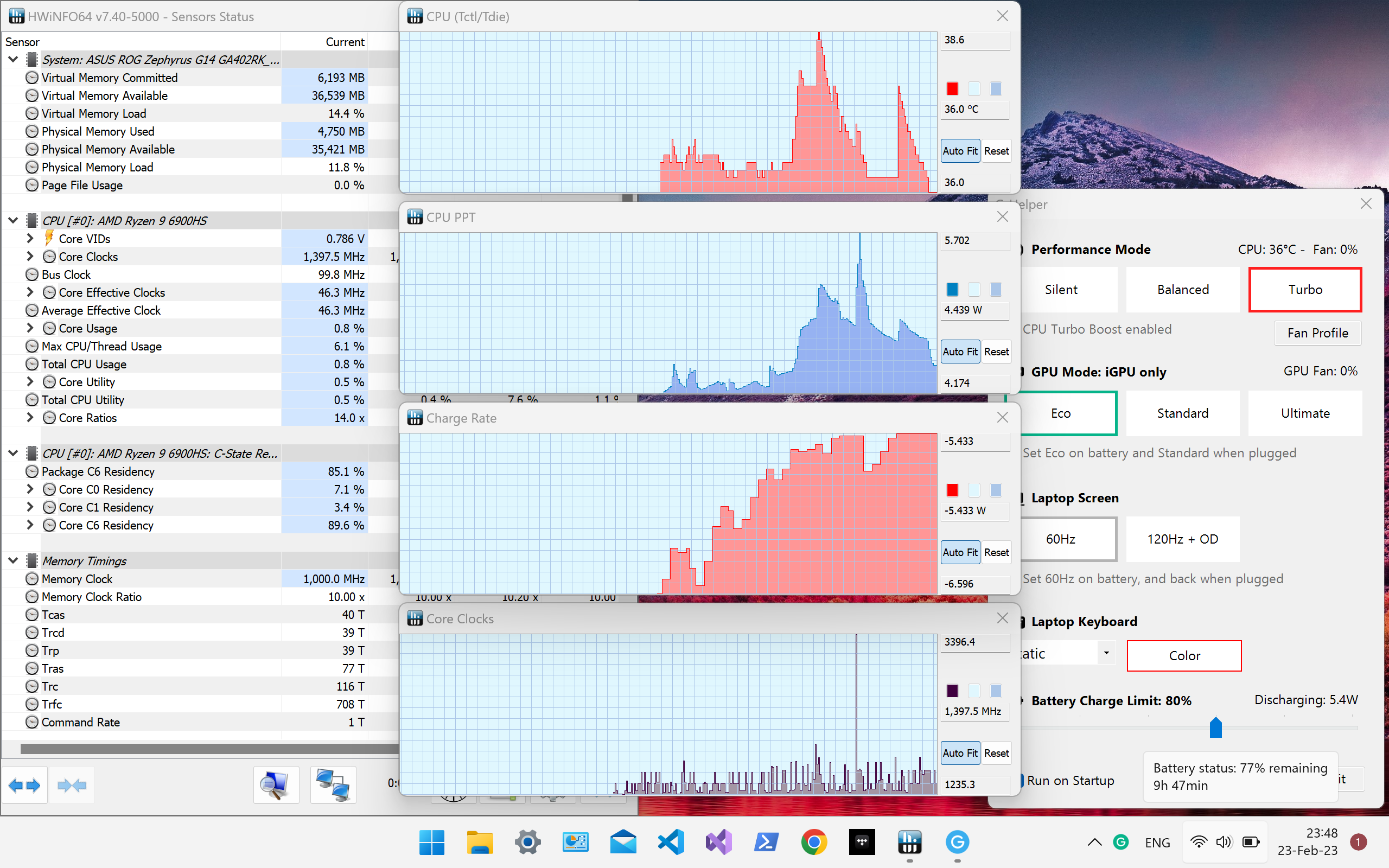
精简你的windows可以帮助延长电池的使用时间,同时让笔电的温度更低一些
|
||
|
||
|
||
|
||
---
|
||
|
||
# 高级用户设置
|
||
|
||
### 为每一个模式自定义用户计划
|
||
|
||
在 config.json (位于 %appdata/GHelper) 中你可以手动添加自定义电源设置的GUID (它既可以是"真正的"可被选择的电源计划,也可以是"覆盖式(overlay)"的电源计划,就像g-helper默认设置的那样)
|
||
|
||
格式如下 : "scheme_`<mode>`" : "GUID"
|
||
|
||
Where ``mode = 0 (balanced), 1 (turbo), 2 (silent)``
|
||
|
||
```
|
||
"scheme_0": "2ac1d0e0-17a7-44ed-8091-d88ef75a4eb0",
|
||
"scheme_1": "381b4222-f694-41f0-9685-ff5bb260df2e"
|
||
```
|
||
|
||
确保修改时保证json文件的结构不被打乱 (例如不要增减或缺失逗号、括号等操作) - 否则应用会读取失败,并将重新创建一个新的配置文件来替代它。
|
||
|
||
### 自定义热键行为
|
||
|
||
软件支持热键自定义配置。如要设置,在按键旁的选项框中选择"自定义设置",然后执行下面的操作(任选其一):
|
||
|
||
1. 要想运行任意应用 - 向 "action" 文本框中粘贴应用文件exe的完整路径,例如:
|
||
``C:\Program Files\EA Games\Battlefield 2042\BF2042.exe``
|
||
2. 要想模拟任意windows按键 - 向"action"文本框中粘贴相对应的 keycode,例如 ``0x2C`` 为屏幕截图键。
|
||
Keycodes的完整列表: https://learn.microsoft.com/en-us/windows/win32/inputdev/virtual-key-codes
|
||
|
||

|
||
|
||
|
||
|
||
---
|
||
|
||
### 使用的库和项目
|
||
- [Linux Kernel](https://github.com/torvalds/linux/blob/master/drivers/platform/x86/asus-wmi.c)华硕 ACPI/WMI 接口中一些基本端点的 Linux 内核
|
||
- [NvAPIWrapper](https://github.com/falahati/NvAPIWrapper) 用于访问 Nvidia API
|
||
- [Starlight](https://github.com/vddCore/Starlight) 光显矩阵通信协议
|
||
- [UXTU](https://github.com/JamesCJ60/Universal-x86-Tuning-Utility) 使用 Ryzen 系统管理单元进行降压
|
||
- [AsusCtl](https://gitlab.com/asus-linux/asusctl) 提供灵感和一些逆向工程
|
||
|
||
### 🔖 注意事项
|
||
|
||
G-Helper 不是操作系统、固件或驱动程序。它无论如何都不会实时“运行”您的硬件。
|
||
|
||
这只是一个应用程序,允许您选择制造商创建的预定义操作模式之一(并存储在 BIOS 中),并可选地(!)设置一些已经存在于您的设备上的设置,与 Armoury Crate 的原理相同。它通过使用 Armoury Crate 所使用的 Asus System Control Interface “驱动程序”来实现所有功能。
|
||
|
||
如果您使用的模式/设置与 Armoury Crate 中的相同 - 您设备的性能或行为不会有差异。
|
||
|
||
G-Helper 对您笔记本电脑的作用,类似于遥控器对您电视的作用。
|
||
|
||
### 免责声明
|
||
|
||
"ROG"、"TUF" 和 "Armoury Crate" 是 AsusTek Computer, Inc. 的注册商标。我对这些或任何属于 AsusTek Computer 的资产不提出任何主张,仅出于信息传递目的而使用它们。
|
||
|
||
软件按“现状”提供,不提供任何形式的明示或暗示保证,包括但不限于对适销性、特定用途的适用性和非侵权的保证。滥用此软件可能导致系统不稳定或故障。
|
||
|
||
_注:请务必参考下方 **免责声明** 原文,以避免或减小错误或不恰当之翻译引起的负面影响。翻译仅为便于阅读之目的,并非专业翻译,可能存在错误,可能与最新版本有所差异。本文不具有法律效力,亦不作为发生争端时处理之依据。_
|
||
|
||
**Disclaimers**
|
||
"ROG", "TUF", and "Armoury Crate" are trademarked by and belong to AsusTek Computer, Inc. I make no claims to these or any assets belonging to AsusTek Computer and use them purely for informational purposes only.
|
||
|
||
THE SOFTWARE IS PROVIDED “AS IS”, WITHOUT WARRANTY OF ANY KIND, EXPRESS OR IMPLIED, INCLUDING BUT NOT LIMITED TO THE WARRANTIES OF MERCHANTABILITY, FITNESS FOR A PARTICULAR PURPOSE AND NONINFRINGEMENT. MISUSE OF THIS SOFTWARE COULD CAUSE SYSTEM INSTABILITY OR MALFUNCTION.
|